
VirtualBoxでBoxファイルを作る際の仮想マシンの設定方法を再掲します。
かなり前にメモした内容を少し整理することにしました。
過去に残したものなので内容は古くなっていますが、細かく手順を書いているので参考になればと思います。
【 この記事で分かること 】
- VirtualBoxでの仮想マシンの作り方
- Boxファイルを作るときの設定内容
まえがき
以前まで使っていた開発環境がCentOS7.4だったり、Pythonのバージョンが3.6だったりと古くなっていたので、少しだけバージョンアップすることにしました。
CentOSの現時点での最新バージョンは8系ですが、社内で実稼働しているサーバーのOSはまだ7系なのでとりあえず8系は様子見することにしました。
一人でテスト環境を構築したりWordPressしか触らないのなら、わざわざBoxを作らなくてもMAMPで十分と思います。
ただ、初心者の頃に作った環境って色々やっているうちに「できるなら一回リセットしたい!」って思うことが出てくるんです。( 僕の場合だけかもしれませんが・・・ ) その時にMAMPだとデータベースにゴミが残ったり、何度か経験あります。MAMP のアンインストールとかを繰り返すと、どこかでエラーが発生して起動すらしなくなる場合もありました…。
ということもあり、身内だけで同じ環境を共有できて困ったらオールリセットができるようにするため、自分用にカスタマイズした仮想環境を作ることにしました。
前置きが長くなりましたが、早速、Boxファイルを作っていきます。
また、内容が長くなるので複数回に分けて投稿する予定ですので、迷子になったらカテゴリーで探してみてください。
作成する仮想環境の紹介
ということでまずは、今回作成する仮想環境と作成するにあたって使用する環境の紹介です。
使用するソフトウェアの一覧
- Windows 10 ( 64bit / pro )
- Virtual Box 6.0.14
- Vagrant 2.2.6
ゲスト側でインストールするソフトは以下の通りです。今後のために Python3.7も入れておきます。
※今回はCentOSのインストールまでを行います。
- CentOS 7.7
- Apache 2.4
- php 7.3
- MariaDB 10.4
- phpMyAdmin
- Python 3.7.5
各種ソフトの入手先
ホスト(今操作しているPC)側のOSに関しては既にインストールされているはずなので問題ないと思います。
Virtual BoxとVagrantの入手先を下記に記載しておきます。Virtual Boxに関してはExtension Packも忘れずにダウンロードしてインストールしておきましょう。
ゲスト(仮想)側のCentOS に関しては前のバージョンということもあり、少しややこしいので画像も記載しておきます。
ダウンロード先 : https://www.centos.org/
URLにアクセスすると下の図のようなページが表れるので、画面中央付近の ” Get CentOS Now ” をクリックします。

移動したページの下の方に「Older Versions」という項目があるので、その項目の ” click here >> ” をクリックします。


次は ” mirrors ” をクリックする。

あとは適当なミラーサイトをクリックしてダウンロードしてください。
ちなみに、僕は理研さんからダウンロードしました。

仮想マシンのハードウェア部分を作成する
サーバー用OSをインストールするための仮想マシンを作成します。Windowsの中で実態のない(仮想)マシンを作成するので仮想マシンと呼びます。
仮想マシンを新規作成する
まずは Virtual Boxを起動して「新規 (N)」をクリックすると、名前とオペレーションシステムを聞いてくる画面が出てくるので、右下の「エキスパートモード」をクリックします。


画面の内容が若干変わります。
ここでの設定内容は以下のようにしました。マシンフォルダーの場所は気にしなくていいと思います。
| 名前 | 任意に設定可(図ではCentOS7.7-x86_64-1908 にしています) |
| マシンフォルダー | 適当に |
| タイプ | Linux |
| バージョン | Red Hat (64-bit) |
| メモリーサイズ | 2048MB |
| ハードディスク | 仮想ハードディスクを作成する |

「作成」を押すと仮想ハードディスクの作成画面に移るので、下記のように設定して 「作成」を押します。
| ファイルの場所 | 仮想ハードディスクが保存される場所を選択する |
| ファイルサイズ | 仮想ハードディスクのディスクサイズ(8GBにした) |
| ハードディスクタイプ | VDIを選択 |
| 物理ハードディスクにある ストレージ | 可変サイズ |

仮想マシンの調整
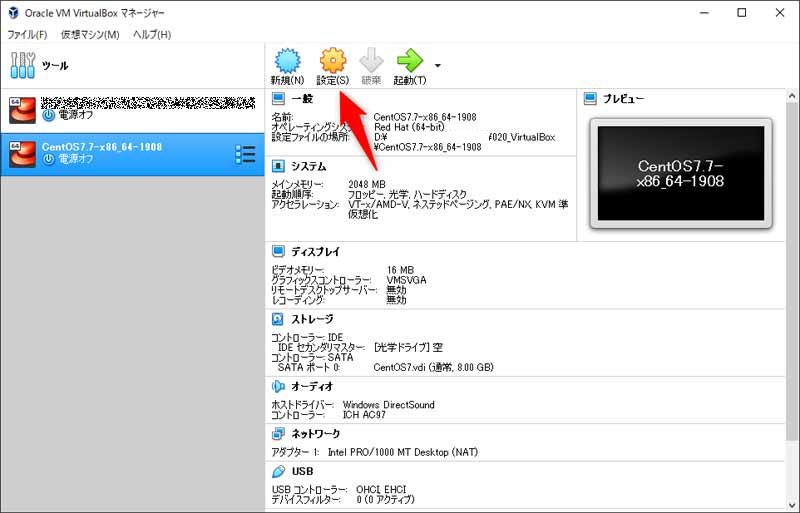
作成した仮想マシンが下図のようにリストに出てくるはずなので、選択した状態で「設定 (S)」を押します。
設定画面が開くので、ここから仮想マシンのハードウエアの設定を行っていきます。
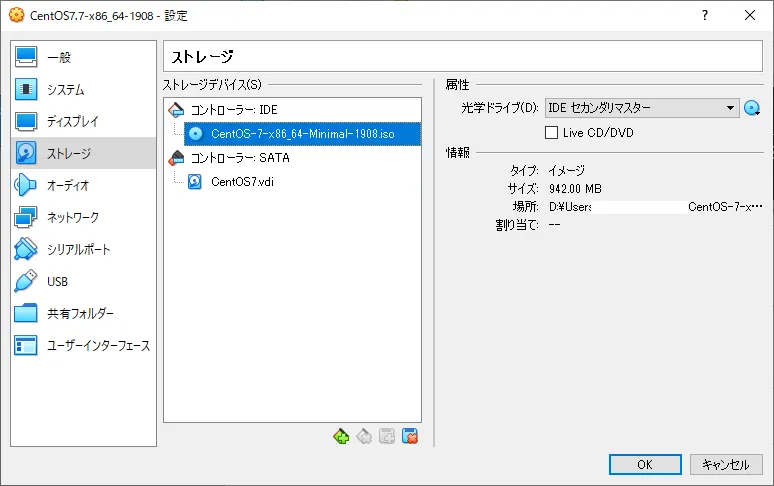
ストレージの設定
コントローラー : IDEの「空」を選択します。

右にある「属性」の「光学ドライブ」のCDマークをクリック。「仮想光学ディスクファイルを選択」 をクリックして、ダウンロードしたCentOSのISOイメージファイルを選択します。
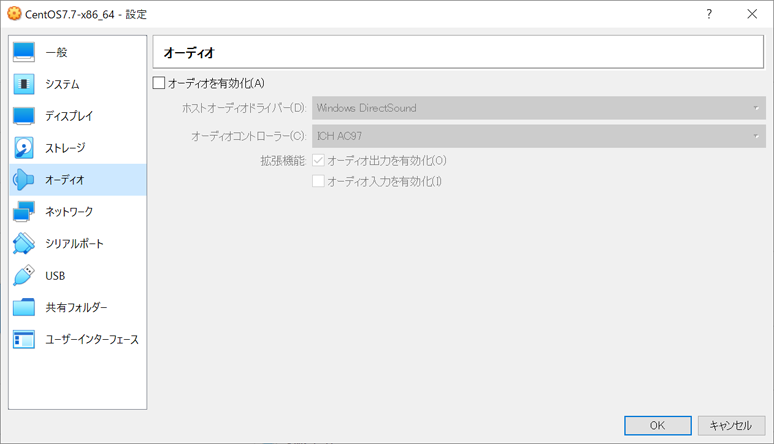
オーディオの設定
今回の仮想マシンににオーディオの機能は必要ないので、「オーディオの有効化」のチェックを外します。
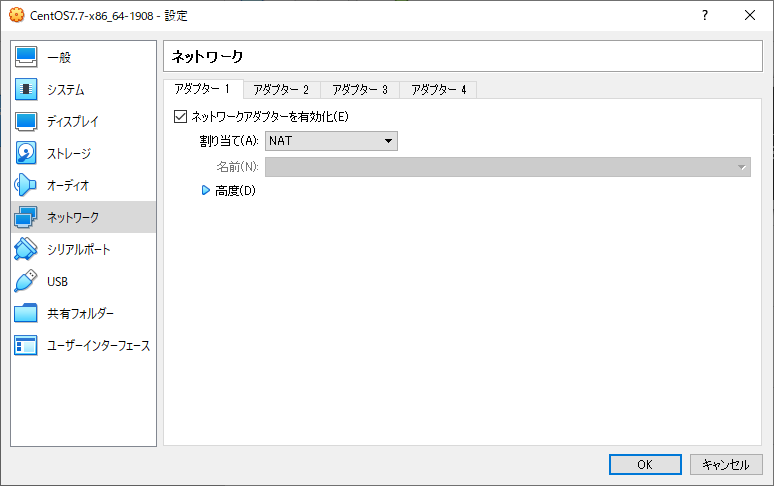
ネットワークの設定
ネットワークタブの「アダプター1」の「割り当て (A)」に「NAT」が選択されていることを確認します。
次に「高度 (D)」をクリックして展開後、「ポートフォワーディング」をクリックします。

ポートフォワーディングルール画面が表示されるので、右上 (緑色) の「 + 」ボタンを押して下記のルールを追加します。
※この設定は一時的なもので、Boxファイルを作成する際に設定を削除します。
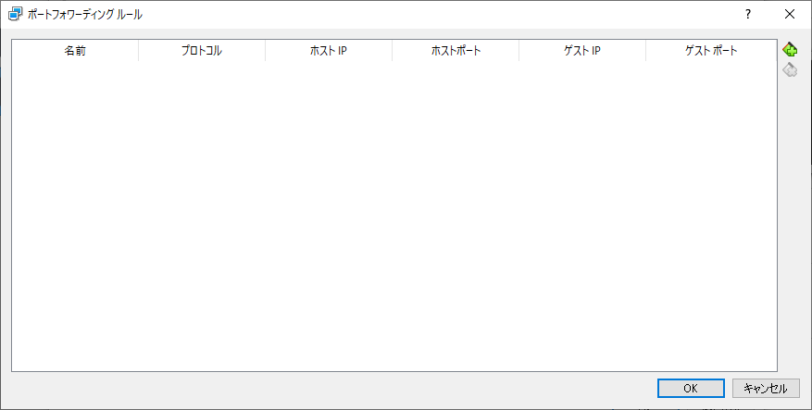
| 名前 | 適当に |
| プロトコル | TCP |
| ホストIP | 空白 |
| ホストポート | 2222 |
| ゲストIP | 空白 |
| ゲストポート | 22 |

USB の設定
USBも使う予定がないので、「USB コントローラーを有効化 (U)」のチェックを外します。

以上で仮想マシンの設定は完了です。OKボタンを押して設定を終了しましょう。
まとめ
今回はVirtualBoxで仮想マシンの作成までを行いました。この後、作成した仮想マシンにサーバー用OSのCentOS7をインストールしていきます。
一見すると手順が多いように見えますが、マウスでクリックしていけば進められるものばかりです。なのでそれほど難しくは有りません。また、Boxファイルは複数回作るようなものでもないので、備忘録的に使ってもらえればと思います。
ちなみに、Boxファイルはダウンロードして使えるように公開されているものもあるので、特に理由もなければそちらを使うほうが手っ取り早いと思います。
今回は以上です。お疲れさまでした。

コメント