
仮想マシン(バーチャルマシン)とは
詳しい内容は権威のある方々が素晴らしくわかりやすい解説をしていると思いますので、ここでは概念的なことを「なんとなくわかった。」程度で理解してもらえれば問題ありません。
仮想マシンとは、今使用しているコンピューターの中に作成された、実体を持たないコンピューターのことをいいます。実体のあるほうを「物理マシン」などと言って区別したりもします。
メリットとしては、実体は一つのコンピューターですが中に別のコンピューターがある状態を再現できるため、動作するOSも別々のものを利用できることです。この別々のOSのことを「ホスト OS」と「ゲスト OS」というような言い方をするほうが知識人っぽいです。
どっちがどっちかというと、ホスト OS が実体のあるコンピューターにインストールされたベースとなる OS。ゲスト OS が仮想マシンにインストールした OS です。
今回は、ホスト OS は Windows10、ゲスト OS には CentOS7 という Linux ベースのサーバー OS を使用します。
では早速、仮想マシンを作成していきます。と言ってもすごく簡単です。
仮想マシンを作成する前に準備が必要
さあやるぞ! となったところですが、何事も事前準備が大切です。これから仮想マシンを作成するにあたっていろいろと前提条件や準備が必要です。
まずは前提条件ですが、下記がインストールされていることを確認してください。
- VirtualBox と拡張モジュール
- Vagrant
VirtualBox だけでも仮想マシンを作成できるので問題はないのですが、Vagrant を使う方が簡単に起動や終了などの操作ができることと、管理が楽なのでおすすめです。
上記がインストールされていることが確認されたら、次は作業用のディレクトリ (フォルダ) を作成します。作成する場所はどこでも構いませんが、わかりやすくてアクセスしやすい場所がいいです。あまり階層を深くしすぎるとたどり着くまでに大変なので・・・。
ちなみに、今回は D ドライブ直下に「Vagrant」という名前でディレクトリを一つ作成し、その中に「wp-test」という名前の作業ディレクトリを作成しました。(想像つくかもしれませんがWordPress用に作りましたので…)
D:\Vagrant\wp-test\ここまでで事前準備は完了。いよいよ仮想マシンを作成していきます。
PowerShellとVagrantを使って Windowsに仮想マシンを作成する
Vagrantで使うBoxとは
Box とは、仮想マシンを作成するためのテンプレートのようなものです。これを Vagrant に登録しておいて、実際に仮想マシンを作成する際に読み込んで利用する。といったイメージです。テンプレートなので毎回読み込むわけではなく、仮想マシンを構築する初回だけです。
Boxを登録するにはPowerShellでの作業が必要
VagrantにBoxを登録していくんですが、今回は事前に準備したBoxを利用します。
持っていない場合はインターネットからダウンロードするか、別のサイトを参考にして作成してください。すみません。( 時間が取れ次第、Boxの作成方法もまとめようと思っています。) ※作成しました!
Box の保存先は先程作成した Vagrant ディレクトリにしました。 ( ※わかりやすければどこでも構いません。)
D:\Vagrant\CentOS7.7-LAMP.box ( Boxファイルの名前は用意したものに読み替えてください。)Boxファイルを用意したらPowerShellを起動し、作業用ディレクトリまで移動します。
と、サラッと書きましたが手順をもう少し詳しく説明します。
PowerShellを使って作業用ディレクトリに移動する
PowerShellはキーボードで文字を入力して命令を実行していくために使います。今ではほとんど使うことがないと思うので、しつこいくらい丁寧に書いてみます。
起動してみる
画面下のWindows マークを右クリックします。
するといろいろとメニューが出てくるので、「Windows PowerShell」( ※管理者ではないほう ) をクリックすると、下記のような画面が表示されます。( 画面や文字の色は違いがありますが問題ありません。)

作業用ディレクトリ(フォルダー)に移動する
PowerShellの起動はクリックするだけなのでとても簡単でしたね! 次はコマンド ( キーボードを使って文字で操作する方法 ) を使って、さっき作成した作業用ディレクトリに移動します。これもとても簡単にできるので身構える必要はありません。
まず起動したPowerShellに半角で “cd ”と打ち込みます。このとき、cd の後に半角スペースを入れるのを忘れずに!
C:\Users\○○○○ > cd (←半角スペースを忘れずに!!)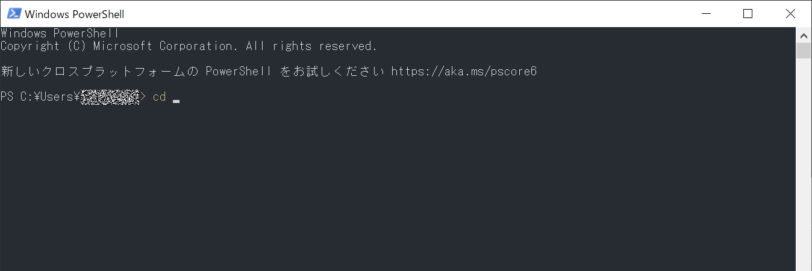
このとき、最初に入力した “cd” の部分がコマンド (命令) 部分です。ディレクトリ移動時に使用するコマンドで、「Change Directory」というそのままの表現なので覚えやすいと思います。
コマンドは大抵は英単語などの略称が多いので、意味と単語をセットで覚えると理解しやすいと思います。
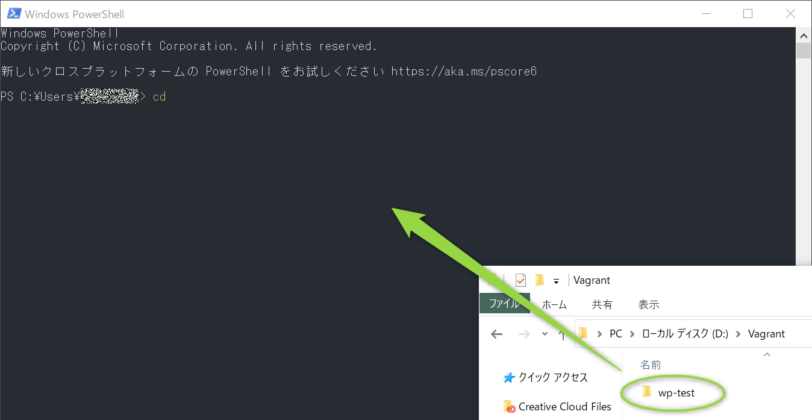
さて、”cd ” の後に続くのは移動先のディレクトリへのパス (住所) です。なので、作成した作業用ディレクトリのパス D:\Vagrant\wp-test\ を入力しなければいけないのですが、すごく面倒ですよね? なので、ここはマウスという文明の利器を使います。
下図の矢印で示すように、作業用ディレクトリを PowerShellの画面へドラッグ & ドロップします。
すると、自動的にドロップしたディレクトリやファイルまでのパスが入力されます。大変便利ですね!
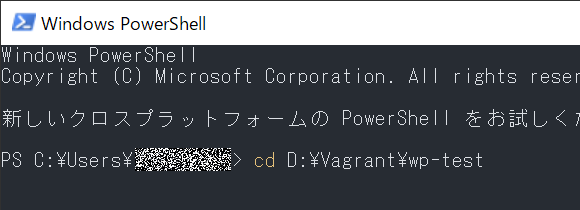
cdコマンドと作業用ディレクトリまでのパスを入力したら、Enterキーを押します。すると、作業用ディレクトリへの移動が完了します。
ここまででようやく半分くらい・・・。ひとまず休憩しましょう。
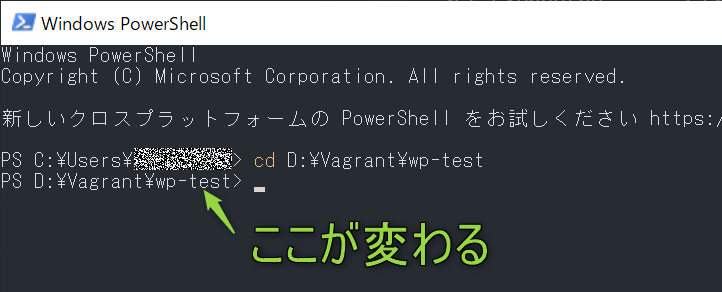
Vagrantを使って仮想マシンを作成する
それではいよいよPowerShel を使ってVagrantにBoxを登録していきます。
Vagrantコマンドを使ってBoxを登録する
仮想マシンを作成するにあたって、テンプレートであるBoxをVagrantに登録する必要があります。
登録の作業自体は難しくはありません。下記コマンドをPowerShellで実行するだけです。
( ※ 間の半角スペースをわすれずに! )
> vagrant box add --name "vagrantへの登録名" "作成したboxのファイルパス(ex.>> ○○\××\△△.box)ここでもBoxのファイルパスはドラッグ&ドロップで入力できます。
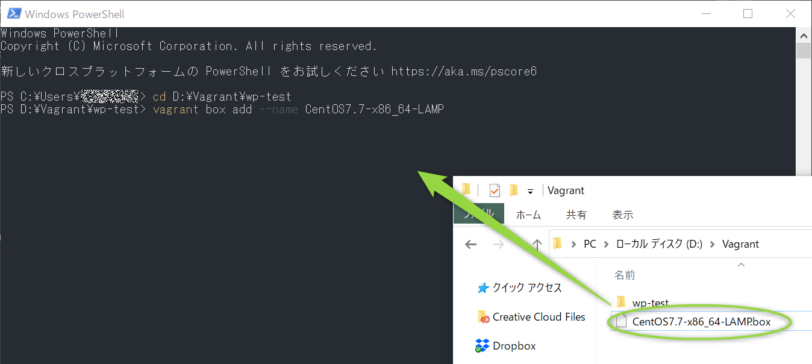

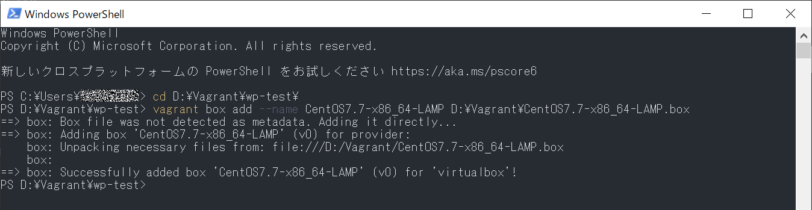
コマンドの入力が終わったら、Enterキーで実行するとVagrantに Boxが登録されます。
念のために確認しておきましょう。確認用のコマンドは $ vagrant box list です。
下図の例はBoxがたくさんありますが気にしないでください。先程登録したBoxが表示されていればOKです。

ようやく全ての準備が整いました。お疲れさまでした。もう一息です! 頑張りましょう!!
仮想マシンを作成する
PowerShell上ではまだ作業用ディレクトリの「wp-test」にいるはずなので、そのまま仮想マシンを作成します。(もし作業ディレクトリにいない場合は、cdコマンドで移動してください。)
仮想マシンの作成はとても簡単で、作業ディレクトリで下記の Vagrant コマンドを実行するだけです。
> vagrant init CentOS7.7-x86_64-LAMP (先程のBox登録名)このコマンドを実行してしばらく待つと、下記のメッセージが表示され、作業ディレクトリに「Vagrantfile」という名前のファイルが新たに作成されます。


あとは初回起動時にBoxテンプレートに従って自動的に仮想マシンが構築されるので、起動操作と一緒に次回解説します。
お疲れ様でした!

コメント