
Vagrant用のBoxファイル作成の続きです。
今回は前回作成した仮想マシンにCentOSをインストールしていきます。
(過去メモの再掲です。情報が古くなっているので使える部分だけ使ってください。)
仮想サーバー用にCentOSをインストールする
仮想マシンのハードウェアを作成したので、早速、OSをインストールしていきます。
左側のリストからインストール対象の仮想マシンを選択し、「起動 (T)」を押します。
(三角マークを押して通常起動でもOKです。)

しばらく待つと仮想マシンの起動画面が表れるので画面上でクリックします。
するとキーボードを仮想マシンで使用するかどうかを確認してきますので、「キャプチャー」を押します。
( キーボードをホスト側に戻すには右側のCtrl キーを押します。)

キーボードの上矢印キー(↑)を押し、「Install CentOS 7」を選択してEnterキーを押します。

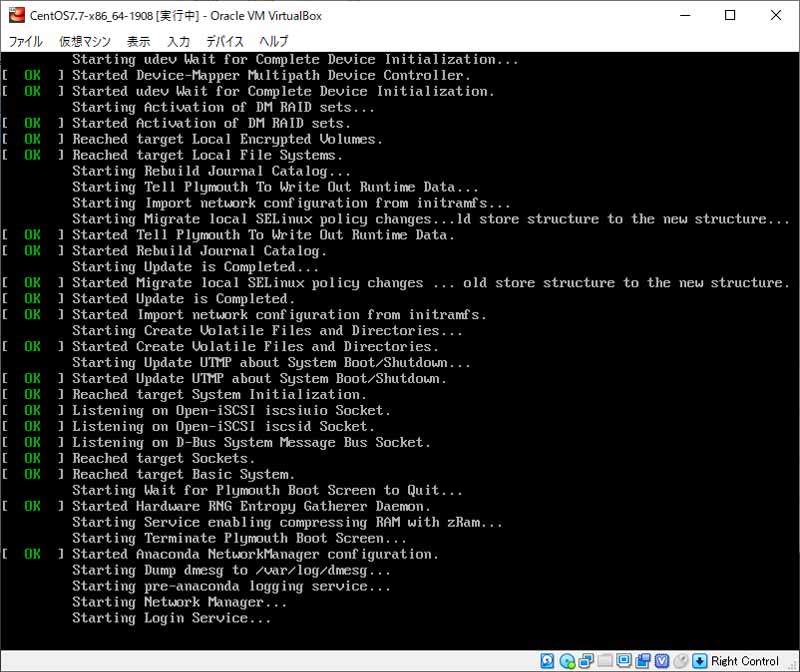
下のような画面になって文字が流れていくのでしばらく眺めましょう。
しばらく待つと下記のような画面になるので、ここからOSの設定とインストールを行います。
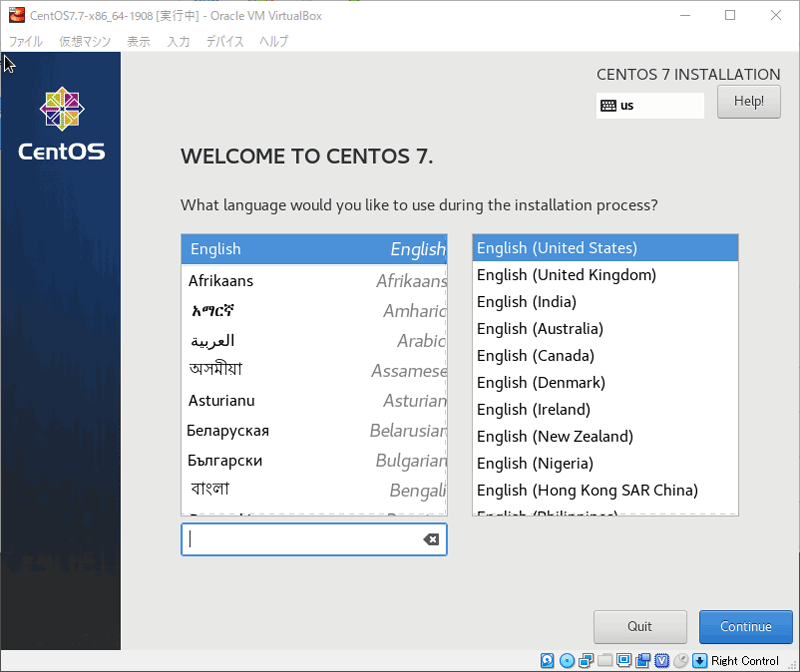
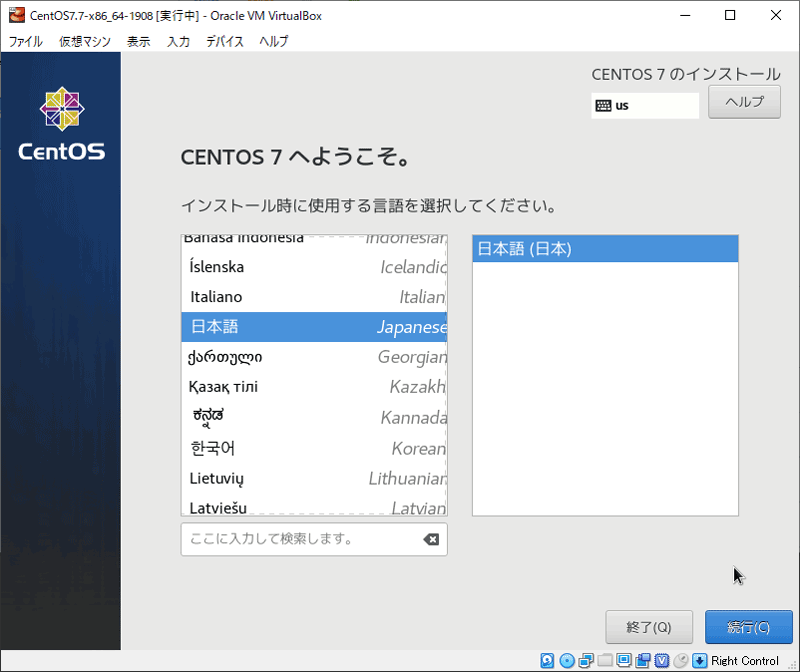
言語設定をする
お好きな言語でいいと思いますが、日本語を選択しました。
インストールの概要設定
ここからはインストールする際の概要を設定していきます。
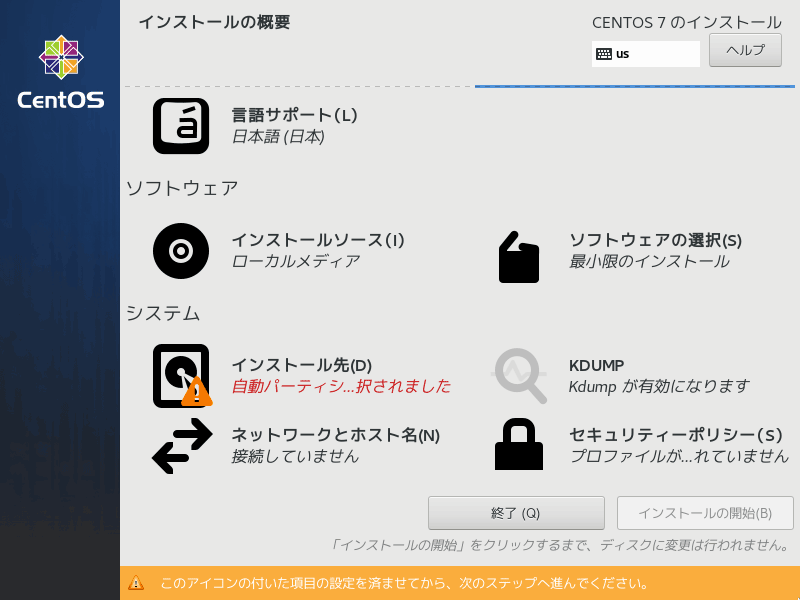
インストール先
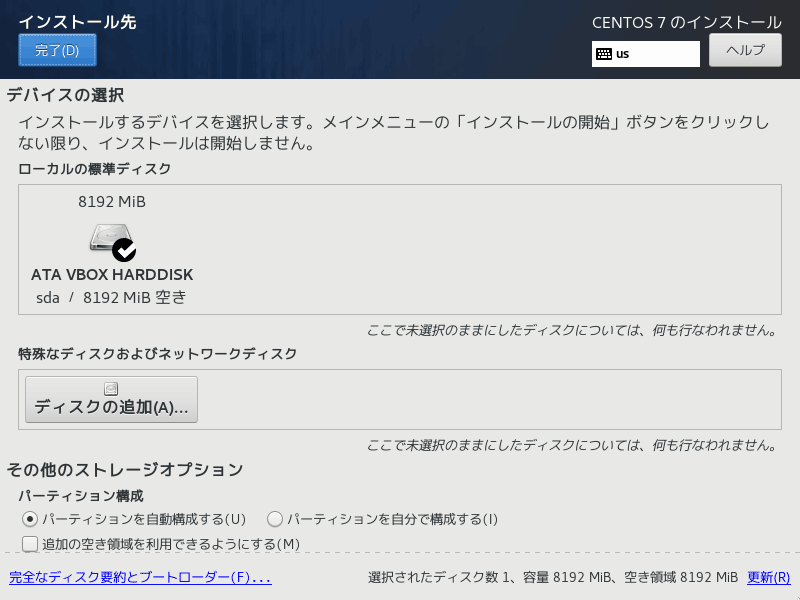
システムの「インストール先 (D)」をクリックするとインストール先という画面に移ります。今回はパーテーションの設定は行いません。そのまま左上の「完了 (D)」を押します。
ネットワークとホスト名の設定
同じくシステムの「ネットワークとホスト名」をクリックすると下の画面になります。
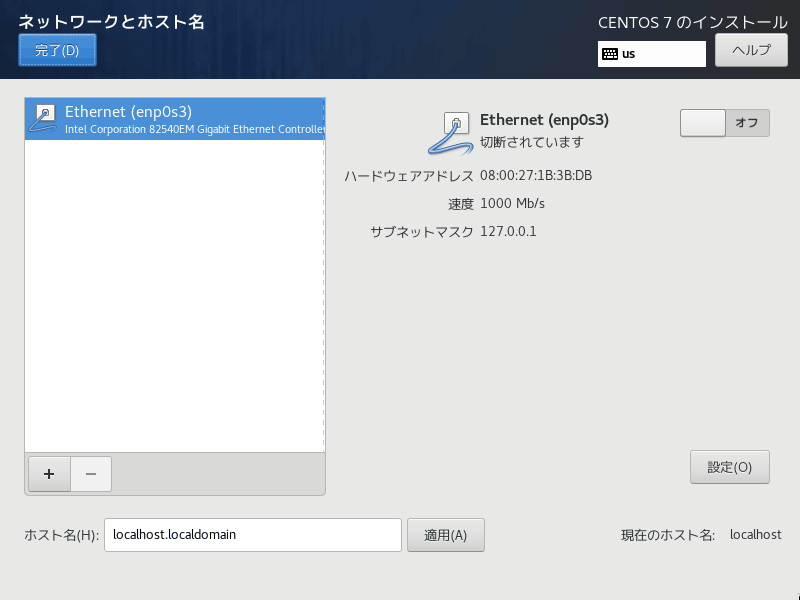
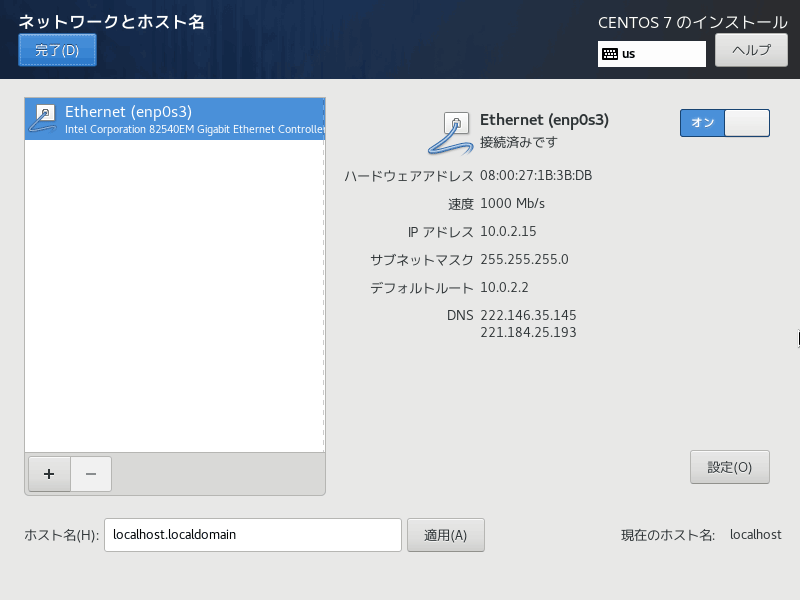
右側の Ethernet の「オフ」になっている部分をクリックして「オン」に切り替えたあと、ホスト名が「localhost.localdomain」になっていることを確認して「完了 (D)」を押します。
インストールの開始
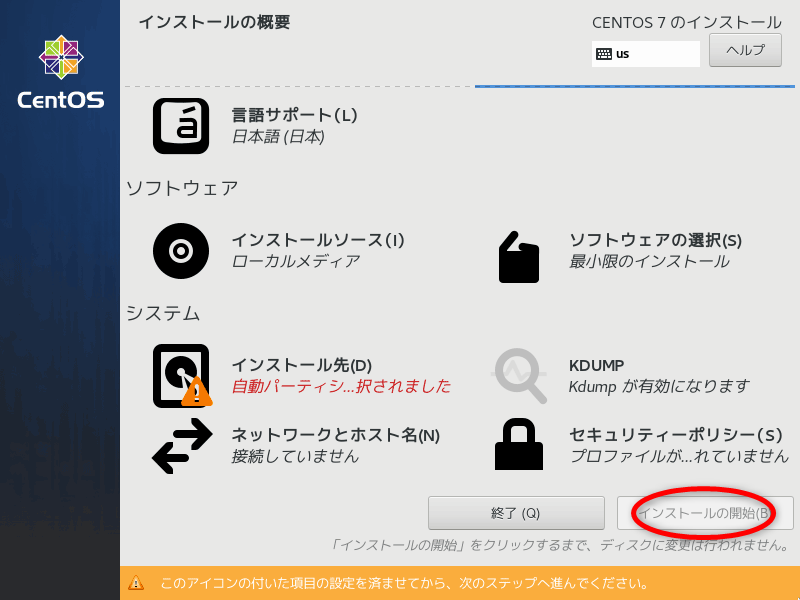
それぞれの設定が終わったら右下の「インストールの開始 (B)」ボタンを押してインストールを始めます。
rootパスワードの設定
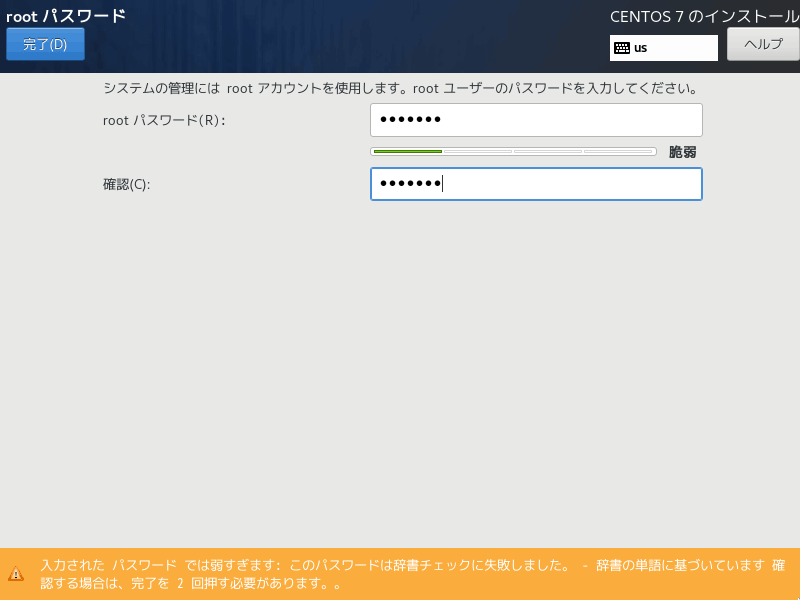
インストール途中で下の図のような画面になるので、「root パスワード (R)」を押してrootのパスワードを設定します。
rootとは、何でもできる権限を持ったユーザーのことです。

パスワードは「vagrant」にしました。画面のキャプチャ画像 (下図) を見るとわかるのですが、画面下に黄色い警告が表示されます。
パスワードが弱いのでこのまま使うかどうかの確認です。警告文に従って「完了 (D)」を 2 回押して設定を完了させます。
しばらく待って画面表示が下記のようになったら「再起動 (R)」 を押します。

スナップショットを作成しておく
再起動後は真っ黒な画面になります。
ここで仮想マシンを一旦シャットダウンして、スナップショットを作成しておくとよいと思います。スナップショットを作成しておけばいつでもインストール直後から再スタートできます。
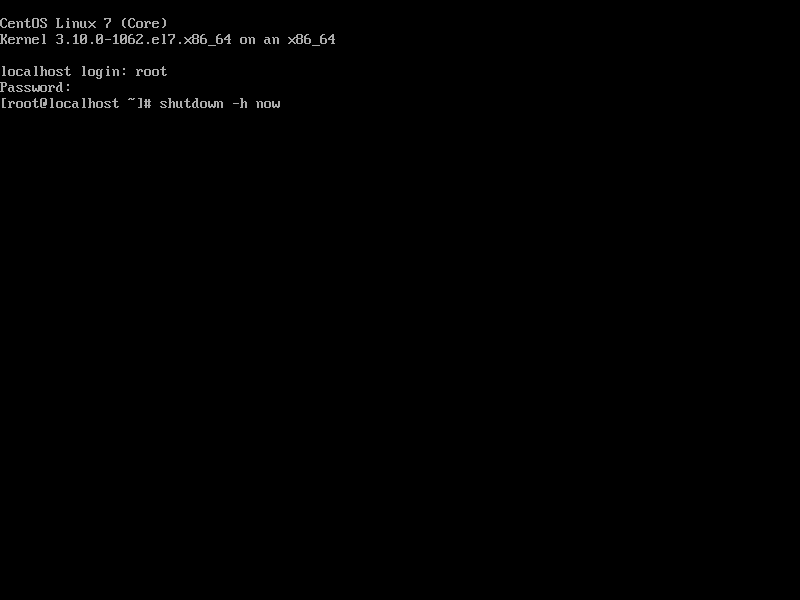
早速rootでログインしてシャットダウン操作をします。
local host: root
Password: ( vagrant )  //何も表示はされませんが入力はされています。
[root@localhost ~]# shutdown -h now
仮想マシンの終了後にVMマネージャー画面に戻り、リストの右にある三本線をクリックして「スナップショット」をクリックします。

その後、右カラムがスナップショットの操作画面になるので「作成 (T)」をクリックします。

スナップショット作成ウィンドウがポップアップするので、適当に名前を付けて「OK」をクリックして作成します。

補足: CentOSインストール時にキーボードレイアウトの変更をする方法
僕は普段、英語 (US) 配列のキーボードを使っていますが、言語選択で日本語を選択すると自動的に日本語JIS配列になってしまいます。もし同じような状態の方は下記を参考に変更してください。
US配列のキーボードを使っている時点で、ある程度PCの操作には慣れていると思いますので、「そうなのか!」 となる内容ではないと思いますが・・・。
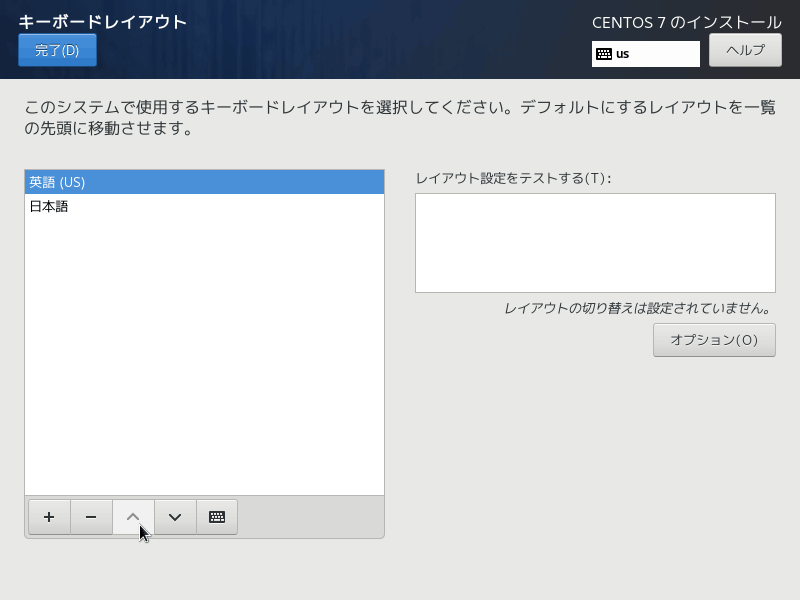
まず、OS インストール画面で「キーボードレイアウト」をクリックします。

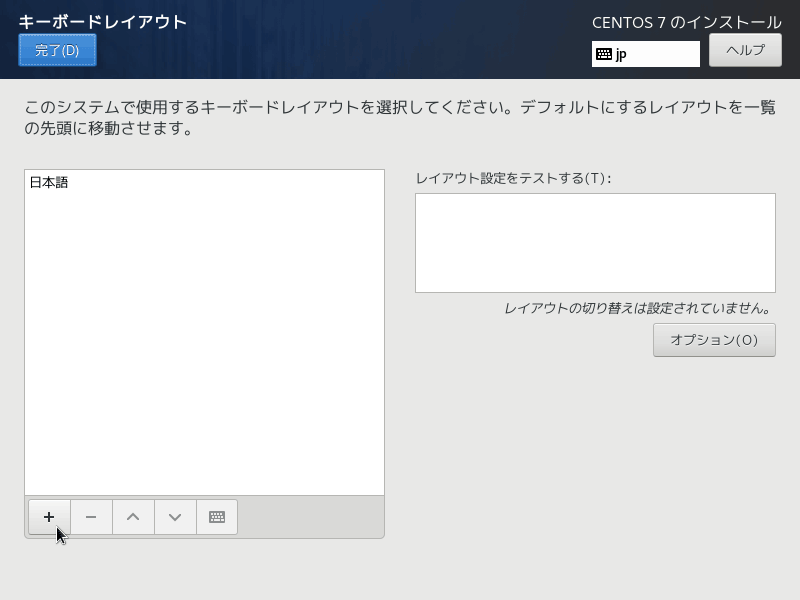
キーボードレイアウト設定の画面で左下にある「 + 」ボタンをクリックします。
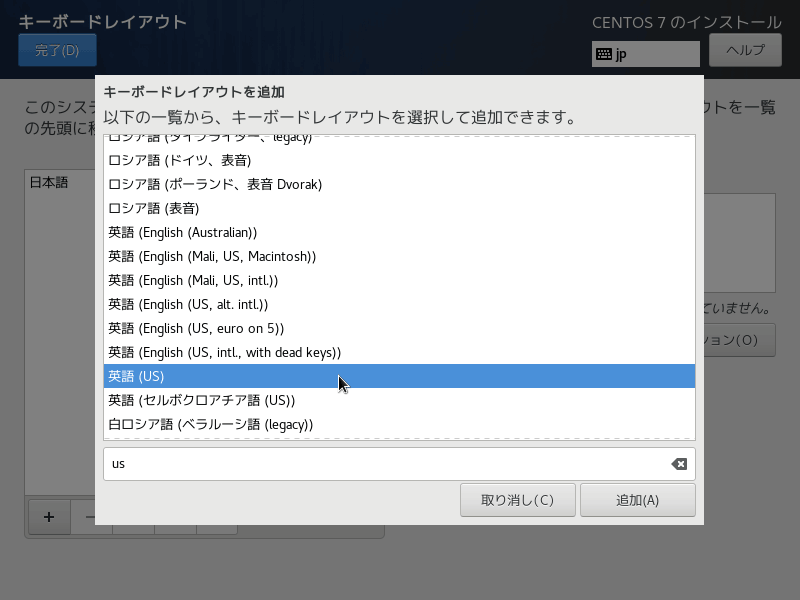
レイアウトの追加画面がポップアップするので、下のカーソルがある部分に「us」と打ち込み、英語 (US) というのが選択された状態で右下の「追加 (A)」をクリックします。

キーボードレイアウト設定の画面に戻るので、メインで使いたい方のレイアウトを選択した状態で 「^」 ボタンを押して一番上にします。
これでレイアウト変更は終了です。左上の「完了 (D)」ボタンを押して戻ります。
まとめ
今回の作業はここまでです。手順が多くて大変な作業と思いますが、何度もする作業ではないと思いますので忘れたころに確認する程度だと思います。
あと、基本的にはマウスクリックで進められるものばかりなので、実際にやってみるとそれほど大した作業ではないと感じると思います。
今回は以上です。お疲れさまでした。

コメント